私は老後の趣味として、いくつかのデジタル絵本を作って楽しんでいます。
「AIで動画を作る」と聞くと難しそうに感じるかもしれませんが、今の技術なら驚くほど簡単にできるのです。
今回は、私が実際に「ChatGPT」と最新の動画生成AI「Sora 2」を使って、30秒ほどのショートアニメを作った手順をご紹介します。
テーマとキャラクターを決める
まず、テーマと簡単なあらすじを決めてから、ChatGPTと相談しながらストーリー構成を考えます。
この絵本の主人公はウサギのモフ子ということに決めてから絵本を作ります。
このことについては、「どのようにして、モフ子が生まれたのか」について詳しく書かれていますので読んでください。
今回の30秒動画のテーマは、「笑顔の挨拶はみんなを幸せにする」と決めました。
短い動画なので、複雑な話ではなく、シンプルで心が温まるメッセージを込めることにしました。
ChatGPTで絵コンテを作る
絵コンテとして、ChatGPTの画像生成に「主人公のモフ子が森を元気に歩いている」という絵を描いてと頼みます。
そこでできてきたのが次の画像です。

この画像を、sora2のアプリのプロンプトを書くところの+ボタンから画像を読み込ませます。
そして、プロンプトとして、「この画像の主人公であるモフ子が、森の小道を元気に歩いている」という画像を生成してもらうように指示を出します。
そこで出来上がったのが、次の動画です。
このように、sora2によって15秒ほどの動画が作られたのですが、最後の言葉が切れてしまっています。
このナレーションは、生成AIのものなので、少し編集をしなければなりません。
Sora 2は非常に優秀で、ナレーション付きの動画も生成してくれましたが、最後の言葉が少し切れてしまっていました。
生成AIの出力は完璧ではないこともあるため、ここからは人間の手で「編集」を加えます。
私は編集ソフトに「Canva」を使っています。
Canvaを使う理由は以下の3点です。
- タイトルやBGMを簡単に入れられる
- 自分の声やAI生成音声を使ってナレーションなど作ることができる
- 動画の切り貼りが簡単にできる
今回は、途切れてしまったナレーションを修正し、タイトルと明るいBGMを追加しました。
編集動画を作ってみる
編集してタイトルをいれて、BGMを入れた動画を作ってみました。
続きを作る
ここまでできたら、次のシーンの続きの動画を作ります。
ChatGPTに、主人公のモフ子が森の動物たちと笑顔で挨拶をしている画像を作って欲しいと指示を出すと出来上がったのが次の画像です。
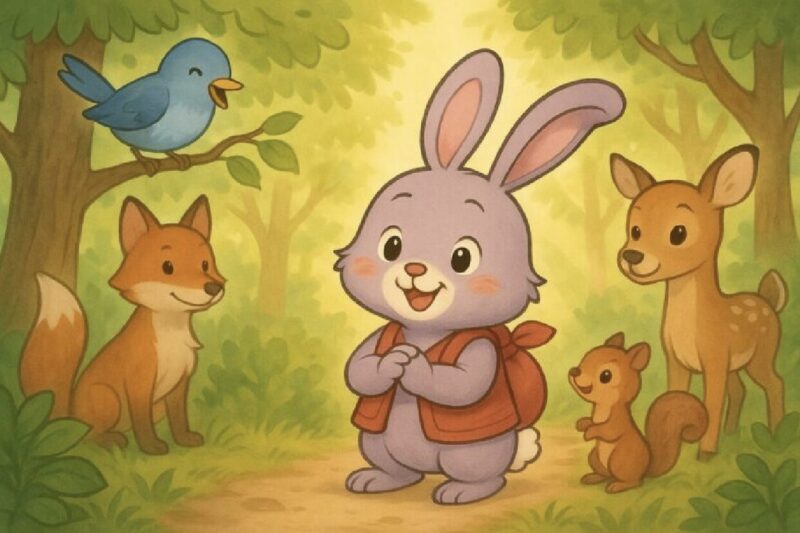
先と同じように、この画像をsora2にアップロードして、みんなが笑顔で挨拶をしている動画を作るように指示を出します。
そこで出来上がった画像を、前の動画に編集でつなげていきます。
すると30秒ほどの動画が完成します。
このように、これらの動作をどんどんつなげていくと、長編のアニメーションも完成させることができます。
ChatGPTとsora2を使えば、あなたのオリジナルなアニメが作ることができますので挑戦してみませんか。
